爱录屏启动后屏幕边缘出现一个半透明小球。拖动小球到任意位置悬浮,点击小球弹出录制控制面板。面板上三个按钮,开始录制、截图、设置。点击开始录制倒计时三秒后开始捕捉屏幕内容,再次点击小球停止录制并自动保存到相册。录制过程中小球变成红色圆点提示正在录制状态,点击红点可以暂停或停止。
【悬浮小球】拖到哪停到哪,不挡关键内容
小球默认贴屏幕右侧中间位置,长按后可以拖拽到上下左右任意边缘。打游戏时拖到角落不挡小地图,看视频时拖到侧边不挡字幕。
【多档分辨率】480p省空间,1080p保清晰
录网课用480p足够看清文字,录游戏精彩操作开1080p加60帧。分辨率切换不需要重启软件,下拉菜单点一下立刻生效。
【无广告水印】录完就是干净的画面
成片不带软件logo、不带跑马灯、不带时间戳水印。分享到短视频平台不会被识别成软件录屏而限流。录制过程中顶部状态条自动隐藏。
【剪辑三板斧】裁剪、静音、加字幕
录完的视频在软件内直接剪辑。时间轴拖选不要的片段点剪刀图标删除。背景噪音太吵就点静音轨再配一段手机里的音乐。
【区域录制】只录屏幕上一块地方
框选一个矩形区域,只录制框内内容。直播画面只保留游戏窗口去掉聊天框,网课视频只保留黑板区域去掉老师头像。
1、首页看到手机屏幕录制的标题,找到悬浮窗的开关按钮,点击它开启悬浮窗权限,为后续录屏做准备。

2、进入权限设置页面,能看到显示在其他应用的上层的标题,找到允许显示在其他应用的上层的开关。
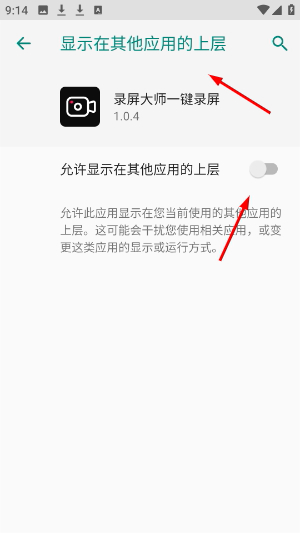
3、回到软件首页看到顶部出现悬浮窗工具栏,找到工具栏里的暂停按钮,可在录屏过程中控制录屏状态。

4、录屏完成后进入我的文件页面,能看到录制好的mp4格式文件,可查看文件的录制时间和时长。

【游戏模式】录游戏时自动降低后台占用
检测到游戏运行时关闭不必要的后台进程。录制优先级调到最高,掉帧情况减少。录屏文件自动保存在游戏录屏专用文件夹。
【定时录制】设好开始时间不用守着手机
设置开始时间和结束时间,到点自动启动录制。清晨六点开始的直播课设好五點五十五分开始录。录制完成后推送通知告知文件已保存。
【面面双录】前摄像头同时拍人脸
录制屏幕的同时开启前置摄像头拍自己。人脸画面以小窗形式叠加在屏幕录制的角落,小窗位置和大小时刻拖动。
【麦克风降噪】录进去的声音没有嘶嘶声
开启降噪后过滤空调声风扇声键盘声。录制完成后试听对比降噪前后效果。降噪强度三档可调,轻度降噪保留较多环境氛围。
【快手分享】剪完直接发给平台不跳转
软件内登录短视频账号,剪辑完成后点分享按钮选平台。标题和话题标签在分享页面填写,发布进度条走完显示发布成功。
爱录屏的剪辑功能裁剪掉开头结尾的废片段、静音掉环境杂音、加几句说明字幕,录屏后期最常用的三个需求正好覆盖。游戏模式照顾性能敏感场景,定时录制解决人不在场的问题。面面双录把教学类和讲解类视频的体验拉上去,麦克风降噪解决收音痛点。